
ヘルプ
アプリの画面ごとに、どこを押すと何ができるかをまとめています。お困りの際はよくある質問もご覧ください。
このアプリについて
Chill Summoners(チルサマナーズ、チルサマ)は、グランドサマナーズ(グラサマ)の楽曲のチルアレンジを流しながら、キャラクターが背景の中を歩く様子を眺めて過ごすアプリです。時計・アラーム・タイマー・ポモドーロも備えており、作業中や休憩中、おやすみ前のBGMとしてご利用いただけます。
主な機能
- 楽曲:グランドサマナーズのチルアレンジ8曲を再生します。プレイリストで再生する曲と順番を設定できます。
- 背景・環境音:5つの場所と時間帯から背景を選び、場所ごとの環境音を重ねて再生できます。
- 時計・アラーム・タイマー・ポモドーロ:時刻の表示に加え、アラーム、カウントダウン/カウントアップ、集中と休憩を繰り返すポモドーロを利用できます。
- おやすみ:設定した時間が経過すると、曲と環境音を徐々に小さくして停止します。
- キャラクター・図鑑:一緒に歩くキャラクターを5人から選べます。アプリを起動している時間に応じて鍵が貯まり、鍵でキャラクターのヒミツを解放できます。
対応端末
iPhone・iPad、Android、PC(Steam版:Windows・Mac)でご利用いただけます。端末による動作の違いは「端末ごとの違い」をご覧ください。
バックグラウンドでの動作と止め方
このアプリは初期設定で、アプリを閉じたあとも曲と環境音を再生し続けます。バックグラウンドでの再生を止めたい場合は、以下の方法で設定してください。
アプリを閉じている間も動くもの
- 曲と環境音:端末のホーム画面に戻ったり、画面をオフにしたりしても、再生され続けます。
- 歩いた距離:【iPhone・iPad】【Android】アプリを閉じている間に曲を再生していた分は、アプリに戻ったときにまとめて加算されます。
- アラーム・タイマー・ポモドーロ:通知を許可している場合、アプリを閉じている間も通知でお知らせします。【PC】アプリを終了しているとアラームは鳴りません。
アプリを閉じたら曲と環境音を止める
- メニュー(≡)で「アプリ設定」を押します。
- 「音」の「バックグラウンドで曲を流す」を切にします。
- 環境音も止める場合は、「バックグラウンドで環境音を流す」も切にします。
切にすると、アプリを閉じたときに曲や環境音が停止し、アプリに戻ると続きから再生されます。
「バックグラウンドで曲を流す」を切にすると、アプリを閉じている間は歩いた距離が加算されません。
【PC】ほかのウィンドウを前面に表示しているだけであれば、曲は再生され続けます。最小化したときや、タスクトレイ・Dock に格納したときに、この設定に従います。
いま流れている曲を止める
- 操作画面の ❙❙ を押すと、曲が一時停止します。
- 一定時間後に止めたい場合は、「おやすみ」で止める時間を設定します。
【iPhone・iPad】ロック画面・コントロールセンター・イヤホンからも一時停止できます。
【Android】通知・ロック画面・イヤホンからも一時停止できます。
アプリを終了する
【iPhone・iPad】【Android】端末のアプリ切り替え画面から、アプリを終了します。
【PC】メニュー(≡)のいちばん下の「アプリを終了」を押します。
アプリを完全に終了すると、作動中のタイマーは解除されます。
基本の画面
アプリを起動すると、キャラクターが背景の中を歩くホーム画面が表示されます。曲は前回の続きから自動で再生されます(初回は1曲目から)。
ホーム
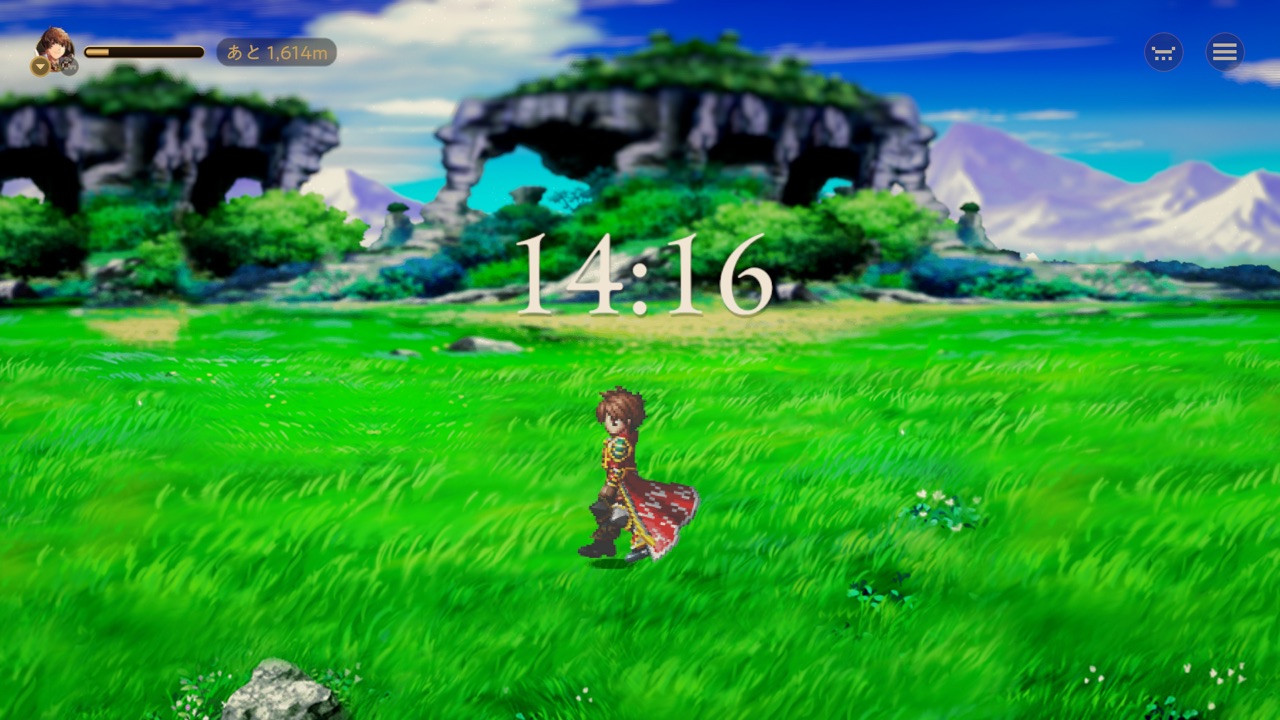
- 画面の何もない部分を押すと、操作画面に切り替わります。
- 右上の ≡ を押すと、操作画面に切り替わり、メニューが開きます。
- 右上の目を閉じたアイコンを押すと、鑑賞モードに切り替わります。
- 左上のキャラクターの顔を押すと、「キャラクター」が開きます。
タイマーまたはポモドーロの作動中は、時刻の下に「あと 〇分」と表示されます。押すと、作動中の画面が開きます。
操作画面
時計・アラーム・ポモドーロ・タイマーのボタンと、曲の操作ボタンが表示される画面です。
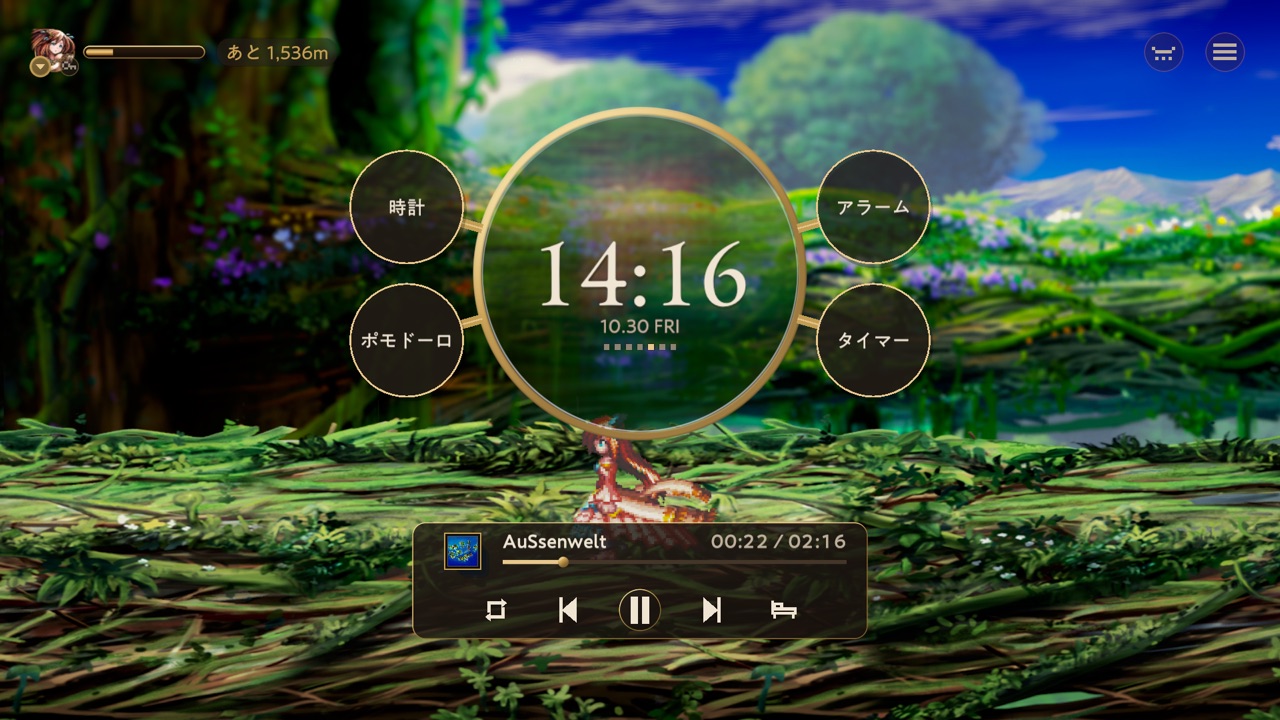
- 「時計」「アラーム」「ポモドーロ」「タイマー」を押すと、それぞれの画面が開きます。
- 画面下部の操作ボタンで、前の曲・再生/一時停止・次の曲を操作します。再生位置の丸をドラッグすると、離した位置から再生されます。
- ジャケットを押すと、「楽曲」が開きます。
- 何もない部分を押すと、ホームに戻ります。6秒間操作がない場合も、ホームに戻ります。
メニューを開いている間は、自動ではホームに戻りません。
メニュー
- 画面右上のメニュー(≡)を押します。
- 「楽曲」「キャラクター」「背景」「環境音」「アプリ設定」から選びます。
- メニューの外を押すか、≡ をもう一度押すと閉じます。
鑑賞モード
- ホームまたは操作画面で、右上の目を閉じたアイコンを押します。
- 時刻やボタンが非表示になり、背景とキャラクターのみになります。「UIを非表示にしました」と表示されます。
- 画面のどこかを押すと、元の画面に戻ります。
鑑賞モード中も、曲・タイマー・ポモドーロ・歩いた距離の計測は止まりません。鑑賞モードは自動では解除されません。
時計
時刻と日付の書き方、週のはじまりを変更します。ここで変更した内容はアプリ設定にも反映されます。
書き方を変更する
- 操作画面で「時計」を押します。
- 「12時間」または「24時間」を押すと、時刻の書き方が切り替わります。
- 「日曜」または「月曜」を押すと、週のはじまりが切り替わります。
- 日付の2つの書き方(「10.06 TUE」の形と「10月6日(火)」の形)のいずれかを押すと、日付の書き方が切り替わります。
画面を切り替える
- 時計の中を横にスワイプすると、時計 → アラーム → ポモドーロ → タイマー の順に切り替わります。逆方向にスワイプすると、逆の順に切り替わります。
- 時計の外を押すと、操作画面に戻ります。
初回起動時は、端末の地域設定に合わせた書き方になっています。
アラーム
設定した時刻に音を鳴らします。アラームは10件まで作成できます。
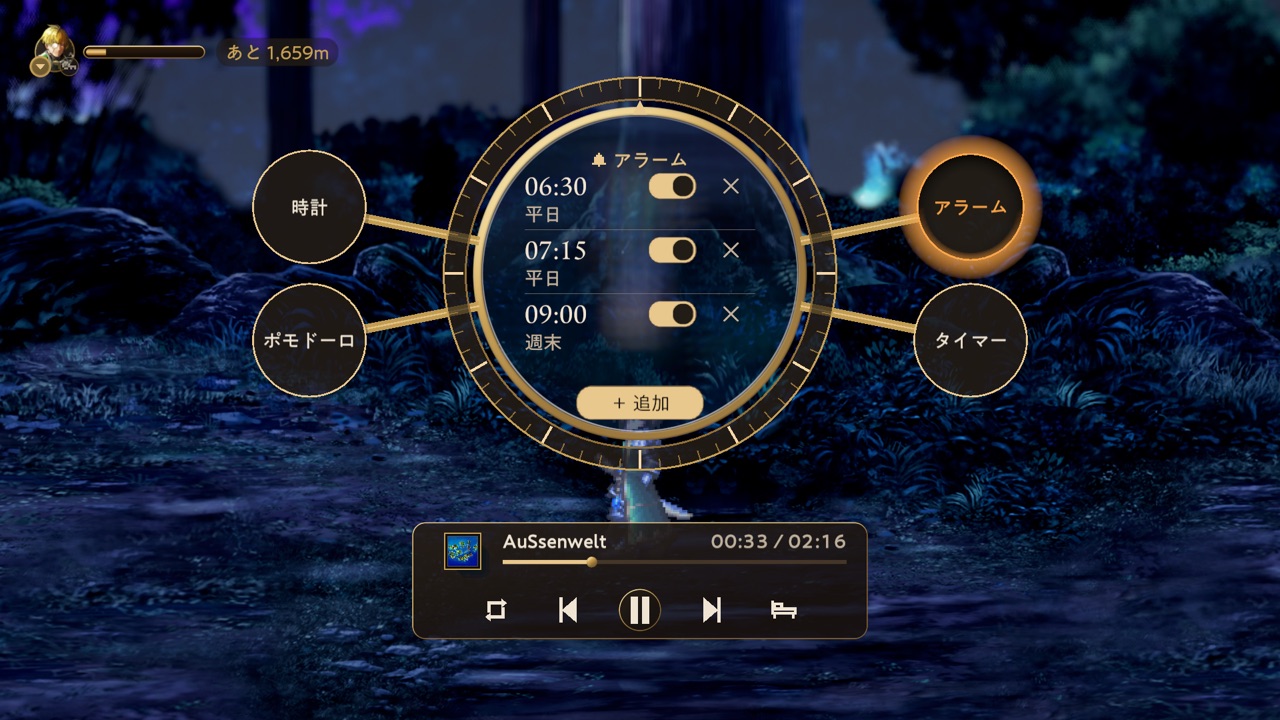
アラームを作成する
- 操作画面で「アラーム」を押します。
- 「+ 追加」を押します。
- 時と分の数字を上下にスワイプして時刻を合わせ、「つぎへ」を押します。12時間表示の場合は「AM」「PM」も選択します。
- 「一度きり」「毎日」「平日」「週末」のいずれかを押します。曜日を指定する場合は「曜日を選ぶ」を押し、鳴らす曜日を選んで「つぎへ」を押します。
- スヌーズの間隔(1〜15分)または「切」を選び、「つぎへ」を押します。
- アラーム音を「テーマ」「バトル」「ホーム」から選び、「確定」を押します。アラームが入の状態で一覧に戻ります。
時計の外周の目盛りを回して、分を合わせることもできます。
アラームを編集する・入切する・削除する
- 一覧の行を押すと、そのアラームを編集できます。編集時は、途中のステップでも「確定」を押して保存できます。
- 行のスイッチを押すと、入と切が切り替わります。切にしてもアラームは一覧に残ります。
- 行の ✕ を押すと、すぐに削除されます。10秒以内であれば、表示されるお知らせの「取り消す」で元に戻せます。
編集の途中で確定せずに戻ると、「変更は保存していません」と表示され、変更内容は破棄されます。
アラームが鳴ったとき
- 「止める」を押すと、音が止まります。一度きりのアラームは切になります(一覧からは削除されません)。
- 「スヌーズ」を押すと音が止まり、設定した間隔のあとに再び鳴ります。一覧の行に「スヌーズ中」と次に鳴る時刻が表示されます。
アプリの起動中にアラームが鳴っている間は、曲と環境音の音量が下がります。アラームを止めると元に戻ります。
どちらも押さずに15分経過すると、自動で止まります。
スヌーズが「切」のアラームでは、「スヌーズ」は表示されません。
アプリを閉じているときの鳴り方は、端末によって異なります。「端末ごとの違い」をご覧ください。
タイマー
設定した時間を計るカウントダウンと、経過時間を計るカウントアップを利用できます。
カウントダウンを使う
- 操作画面で「タイマー」を押します。
- 分(0〜99)と秒の数字を上下にスワイプして、時間を設定します。
- ▶ を押すと開始します。
- ❙❙ で一時停止、■ で停止します。■ で停止すると、設定した時間に戻ります。
終了すると音が鳴り、「タイマーがおわりました」と「タイマーを開く」が表示されます。
作動中に時計の外周の目盛りを回すと、残り時間が5秒ずつ増減します。
プリセットから選ぶ
- 「プリセット」を押します。
- 「3分」「5分」「10分」「15分」「25分」「30分」「45分」「60分」のいずれかを押すと、その時間が設定されます。
- ▶ を押して開始します。
カウントアップを使う
- 「カウントダウン」を押すと、「カウントアップ」に切り替わります。
- ▶ を押すと、00:00から計測を開始します。
カウントアップは99:59で停止します。終了の合図は鳴りません。
作動中や一時停止中は、カウントダウンとカウントアップの切り替えとプリセットは使用できません。■ で停止してから変更してください。
タイマーとポモドーロは同時に使用できません。ポモドーロの作動中は、タイマーの画面は操作できません。
時計の外を押して閉じても、タイマーは止まりません。アプリを完全に終了すると、タイマーは解除されます。
ポモドーロ
集中と休憩を、設定した回数繰り返します。区切りごとに音が鳴り、お知らせが表示されます。
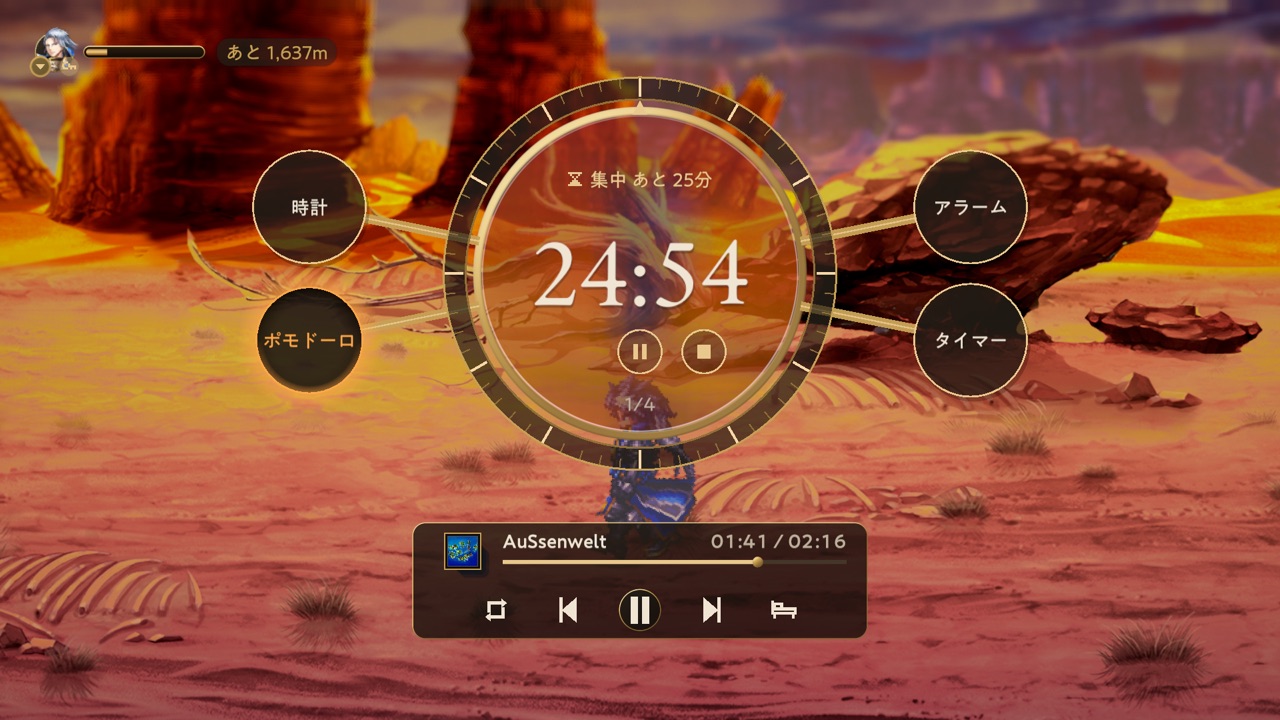
ポモドーロを始める
- 操作画面で「ポモドーロ」を押します。
- 「集中」の時間(1〜60分)を選び、「つぎへ」を押します。
- 「休憩」の時間(1〜60分)を選び、「つぎへ」を押します。
- 「セット」数(1〜5)を選び、▶ を押します。1セット目の集中から開始します。
- ❙❙ で一時停止、■ で停止します。
初期設定は 集中25分・休憩5分・4セット です。2回目以降は、前回の設定が表示されます。
最後の集中が終わると休憩に入らずに終了し、「すべてのセットが完了しました」と表示されます。
タイマーの作動中は使用できません。「タイマーを開く」を押してタイマーの画面に移り、■ で停止してからご利用ください。
終了と区切りの合図は、アプリ設定の「タイマー終了」で 音・振動・なし から選択できます。
おやすみ
設定した時間が経過すると、曲と環境音を徐々に小さくして停止します。
曲を止める時間を設定する
- 操作画面で、曲の操作ボタンの右端にあるベッドのアイコンを押します。
- 「15分」「30分」「60分」のいずれかを押します。
- 「確定」を押すと、カウントが始まります。ベッドのアイコンがオレンジ色に点灯し、残り時間(分)が表示されます。
取り消す
- ベッドのアイコンを押します。
- 「止めない」を押して、「確定」を押します。
設定した時間になると、最後の20秒で音が徐々に小さくなり、曲が一時停止します。アプリは終了しません。
おやすみ機能で曲が止まると、キャラクターは立ち止まり、歩いた距離も加算されなくなります。▶ で曲を再生し直すと、再び歩き出します。
次回アプリを起動したときは、常に「止めない」に戻ります。
【PC】アプリの起動中のみカウントします。
楽曲
グランドサマナーズのチルアレンジ8曲を再生します。プレイリストを作成して、再生する曲と順番を設定できます。
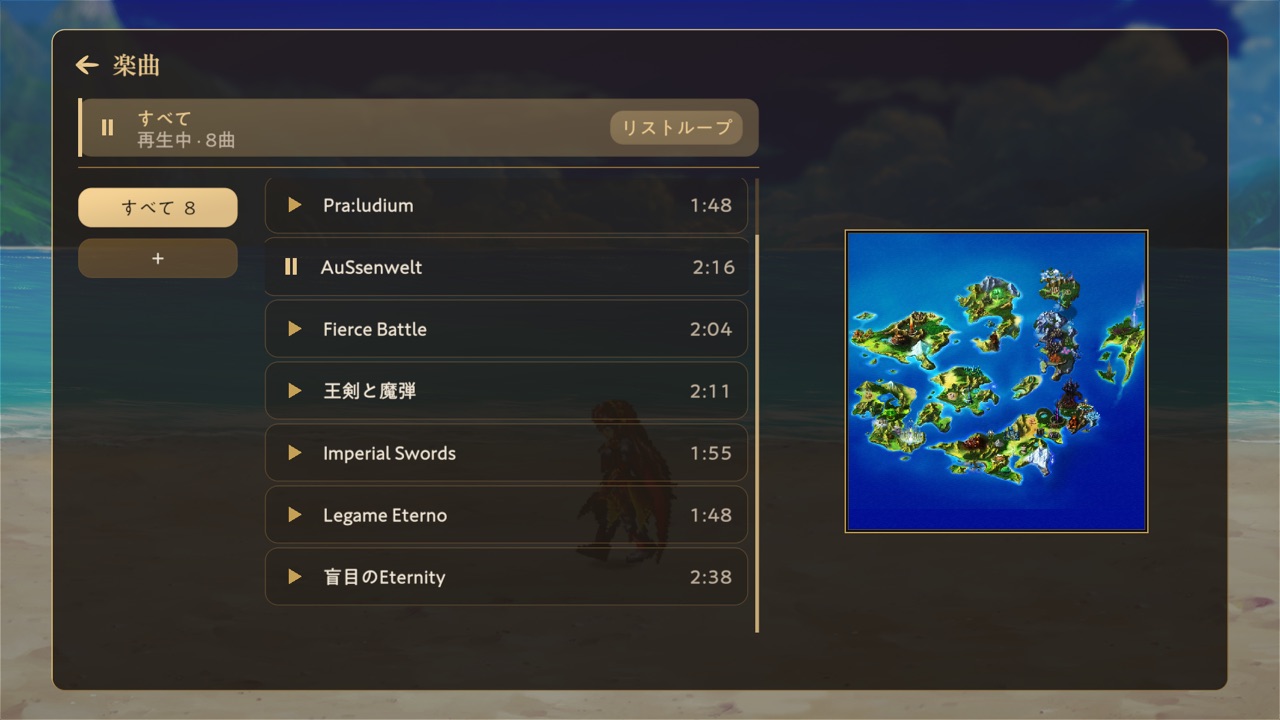
曲を選ぶ
- 操作画面でジャケットを押すか、メニュー(≡)で「楽曲」を押します。
- 曲の行を押すと、その曲がすぐに再生されます。
- 繰り返しの切り替えボタンを押すと、「リストループ」→「1曲ループ」→「ランダム」の順に切り替わります。
「ランダム」では、すべての曲が1回ずつ再生されるまで、同じ曲は再生されません。
プレイリストを作成する
- プレイリスト一覧の「+」を押します。
- 名前を入力するか候補の名前を選び、「確定」を押します。
- 新しいプレイリストが作成され、選択された状態になります。
作成できるプレイリストは5つまで、名前は20文字までです。
「すべて」には常に全曲が含まれており、削除や並べ替えはできません。
再生しない曲を設定する
- 作成したプレイリストを選びます。
- 曲の「除外」を押すと「除外中」になり、その曲は再生されなくなります。
- 「除外中」を押すと、元に戻ります。
再生できる曲が残り1曲の場合、その曲は除外できません。
曲の順番を変更する
- 作成したプレイリストを選び、「並べ替え」を押します。
- 曲の行の三本線をドラッグし、移動したい位置で離します。
- 「確定」を押して並べ替えを完了します。
名前の変更・プレイリストの削除
- 選択中のプレイリストをもう一度押します。
- 名前を変更して「確定」を押します。
- 削除する場合は「このプレイリストを削除」を押し、「削除」を押します。曲自体は削除されません。
順番と除外の設定はプレイリストごとに保存されます。繰り返しの設定はアプリ全体で共通です。
【iPhone・iPad】【Android】縦向きでは、曲の行の虫眼鏡のアイコンを押すと「楽曲情報」が開きます。横向きでは、同じ内容が画面の右側に表示されます。
背景
キャラクターが歩く場所と、空の時間帯を選びます。
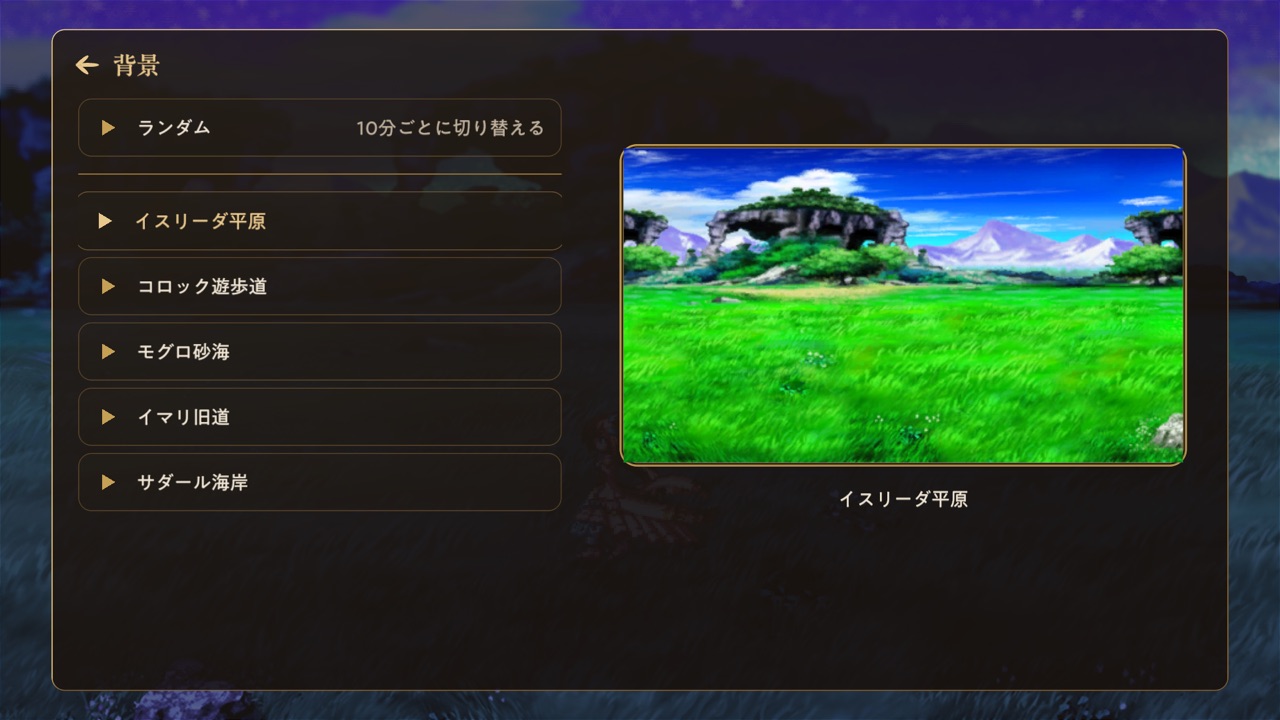
背景を選ぶ
- メニュー(≡)で「背景」を押します。
- 「イスリーダ平原」「コロック遊歩道」「モグロ砂海」「イマリ旧道」「サダール海岸」のいずれかを押します。
- 「朝」「昼」「夕方」「深夜」「現在時刻」から時間帯を選び、「確定」を押します。
- ホームに戻り、選択した背景に切り替わります。
「現在時刻」では、端末の時刻に合わせて空・地面・キャラクターの色が変化します。ほかの時間帯を選ぶと、その時間帯の見た目で固定されます。時計とアラームの時刻は変わりません。
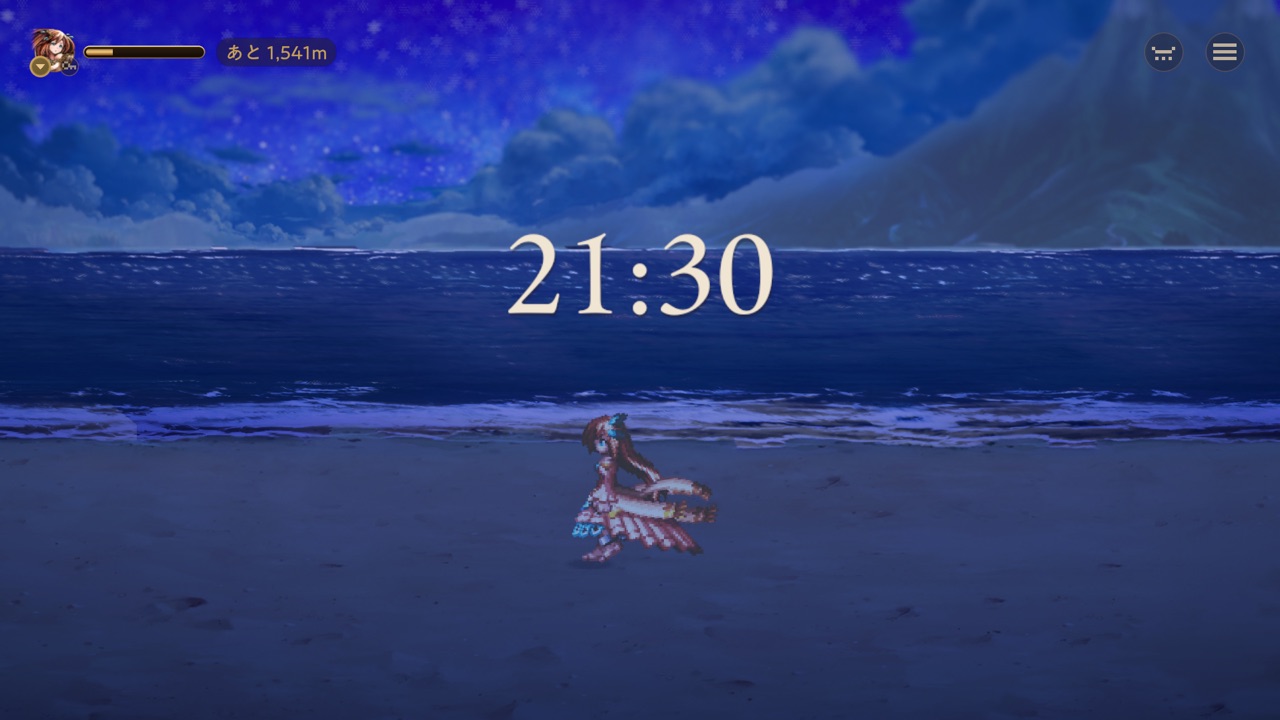
イスリーダ平原とコロック遊歩道には、昼と夜の見た目のみがあります。「朝」を選ぶと昼、「夕方」を選ぶと夜の見た目になります。
背景を自動で切り替える
- 「背景」で「ランダム」を押します。
- 時間帯を選び、「つぎへ」を押します。
- 「1分」〜「60分」から切り替えの間隔を選び、「確定」を押します。
「ランダム」では、設定した間隔ごとに、現在の背景とは別の背景に切り替わります。
環境音
曲に重ねて、背景の場所ごとの環境音を再生します。
環境音を選ぶ
- メニュー(≡)で「環境音」を押します。
- 再生したい環境音の行を押します。前の環境音から徐々に切り替わります。
- 再生中の行をもう一度押すと、環境音が停止します。
「背景に合わせる」を選ぶと、現在の背景と同じ名前の環境音が再生されます。背景が切り替わると、環境音も切り替わります。
選択した環境音は、次回起動時にも引き継がれます。停止していた状態も保存されます。
音量はアプリ設定の「環境音」で調整できます。
キャラクター・ヒミツ・鍵
一緒に歩くキャラクターを選択できます。アプリを起動している時間に応じて鍵が貯まり、鍵でキャラクターのヒミツを解放できます。
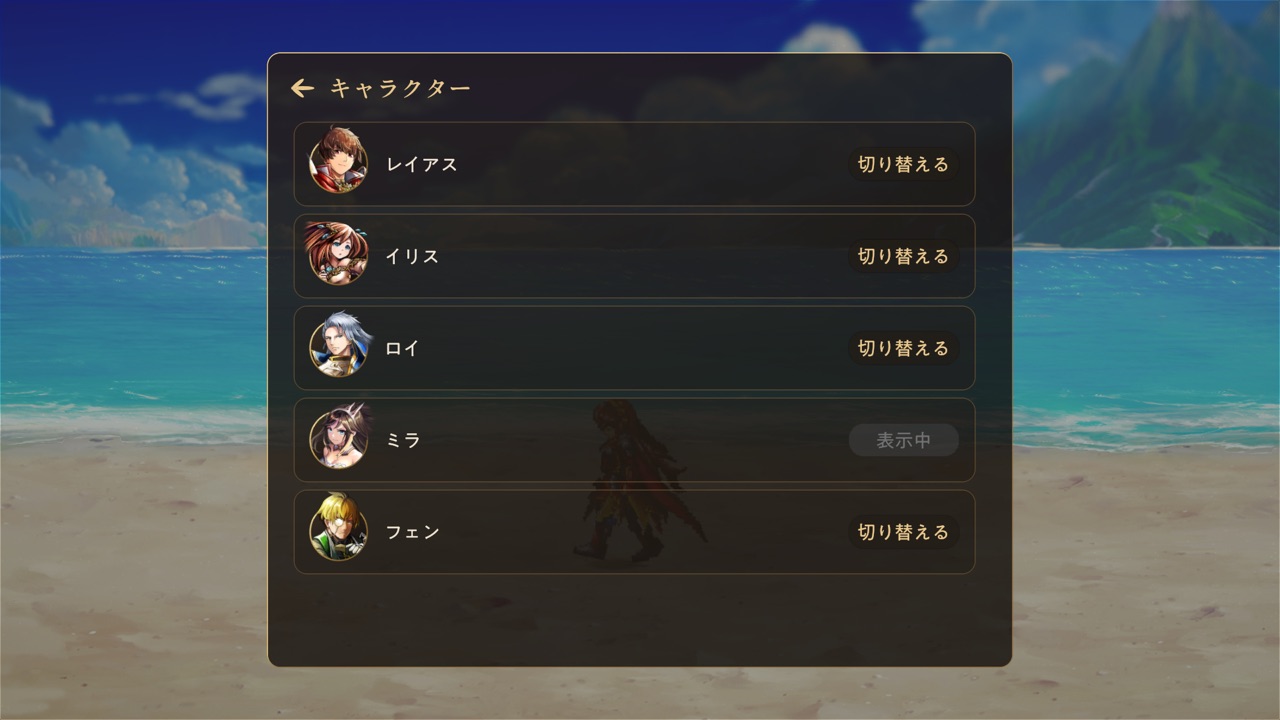
キャラクターを切り替える
- 左上のキャラクターの顔を押すか、メニュー(≡)で「キャラクター」を押します。
- 表示したいキャラクターの「切り替える」を押します。行が「表示中」になります。
レイアス・イリス・ロイ・ミラ・フェンの5人は、最初から全員選択できます。
鍵を貯める・受け取る
- アプリの起動中、キャラクターが歩いた距離が左上のゲージに貯まります。
- 2,000m(約30分)でゲージがいっぱいになると、音が鳴り「鍵を回収」が表示されます。
- 「鍵を回収」を押すと、そのキャラクターの鍵が1本増え、ゲージが空に戻ります。
「歩いた距離」はアプリを起動していた時間から算出します。端末の歩数計は使用しません。曲を停止していても貯まります。
ゲージが満タンの状態では、それ以上貯まりません。「鍵を回収」を押すと、再び貯まり始めます。
距離と鍵はキャラクターごとに管理されます。貯まるのは、表示中のキャラクターの分のみです。切り替えても、それまでのキャラクターの分は保持されます。
【iPhone・iPad】【Android】アプリを閉じている間に曲を再生していた場合は、その分がアプリに戻ったときにまとめて加算されます(アプリ設定「バックグラウンドで曲を流す」が入の場合)。
所持できる鍵は、キャラクターごとに99本までです。
図鑑
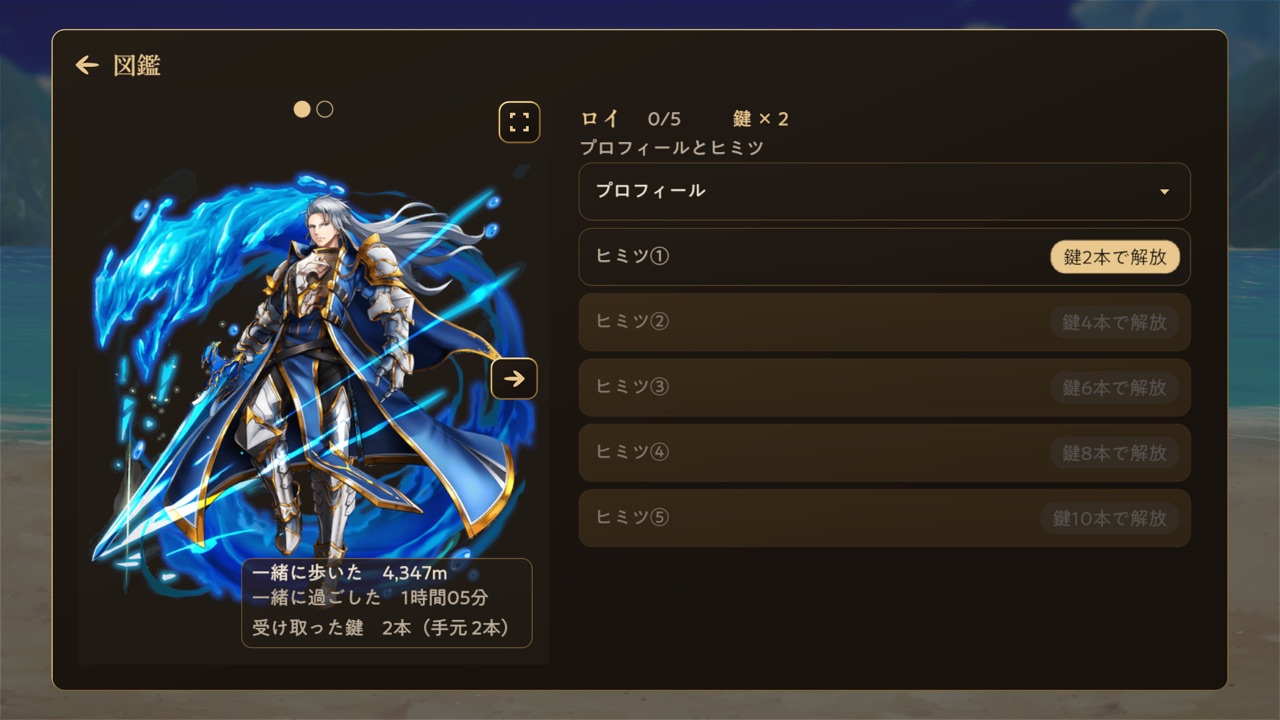
キャラクターのイラストとプロフィールを閲覧できます。鍵を使って、ヒミツを1つずつ解放します。
図鑑を開く
- 「キャラクター」で、キャラクターの名前またはイラストを押します。
- イラストを横にスワイプするか、← → を押すと、次のイラスト(戦闘のドット絵など)に切り替わります。
- イラストの右上の拡大アイコンを押すと、イラストが全画面で表示されます。
鍵を受け取ったときのお知らせに「図鑑を開く」が表示されている場合は、そこからも開けます。
ヒミツを解放する
- 「プロフィールとヒミツ」の一覧で、「鍵〇本で解放」を押します。
- 必要な本数の鍵が消費され、ヒミツが解放されます。
ヒミツは1人につき5つあり、上から順に 2・4・6・8・10本 の鍵で解放できます。1人あたり合計30本です。
解放したヒミツが再び閉じることはありません。使用した鍵は戻りません。鍵はほかのキャラクターには使用できません。
覚醒したイラスト
- 5つのヒミツをすべて解放すると、覚醒したイラストのページが追加されます。左上の顔アイコンも覚醒したイラストになります。
- 元のイラストに戻す場合は、元のイラストのページで「アイコンにする」を押します。
イリスには覚醒したイラストはありません。
アプリ設定
メニュー(≡)で「アプリ設定」を押すと開きます。変更した内容はその場で保存されます。
画面
- 「縦横固定」で「自動」「縦」「横」を選びます。「自動」は端末の向きに合わせます。
- 「省電力」で「5分」「10分」「30分」「しない」を選びます。選択した時間操作がないと、画面が暗くなります。画面を押すと元に戻ります。
画面が暗い間も、曲・タイマー・時計・歩いた距離の計測は止まりません。アラームが鳴ると画面が明るくなります。
表記
- 「時刻」「日付の書き方」「週のはじまり」を選びます。時計の画面で変更するのと同じです。
- 「言語」で「日本語」「English」を選びます。画面が再読み込みされます。曲・タイマー・アラームは止まりません。
音
- 「全体の音量」「BGM」「環境音」「SE」のスライダーで音量を調整します。
- 「押したときの音」を切にすると、ボタンを押したときの音が鳴らなくなります。
- 「タイマー終了」で、タイマーとポモドーロの合図を「音」「振動」「なし」から選びます。
- 「触覚」を切にすると、端末が振動しなくなります。
- 「バックグラウンドで曲を流す」「バックグラウンドで環境音を流す」を切にすると、アプリを閉じたときにそれぞれ停止し、アプリに戻ると続きから再生されます。
知らせ
- 「通知」を切にすると、アラーム・タイマー・ポモドーロの通知が表示されなくなります。入に戻すと、再び表示されます。
「通知」を切にしても、端末の通知の許可は変わりません。
アプリについて
- 「サポート」を押すと、お問い合わせ先(chillsum_support@nextninja.co.jp)宛てのメール作成画面が開きます。
- 「バージョン」の右に、アプリのバージョンが表示されます。
【PC】「縦横固定」「省電力」「触覚」「通知」はありません。代わりに「PCだけの操作」の項目が追加されます。
PCだけの操作
Steam版(Windows・Mac)では、ウィンドウのサイズや表示方法を選択できます。
ミニウィンドウ
- ホームまたは操作画面の右上にあるミニウィンドウのアイコンを押します。キーボードの M キーでも切り替えられます。
- 小さなウィンドウに、時刻・日付・ジャケット・曲名と、前の曲・再生/一時停止・次の曲が表示されます。
- 右上の元に戻すアイコンまたは M キーを押すと、元のサイズに戻ります。ジャケットを押すと、元のサイズに戻り「楽曲」が開きます。
アプリ設定の「ミニウィンドウ」からも、ミニウィンドウに切り替えられます。
全画面・常に手前
- ホームまたは操作画面の右上にある全画面アイコンを押すと、全画面表示と元のサイズが切り替わります。
- アプリ設定の「常に手前」を入にすると、ほかのアプリのウィンドウより常に前面に表示されます。
格納する・終了する
- 【Windows】アプリ設定の「タスクトレイに畳む」を押すと、ウィンドウが非表示になり、タスクトレイにアイコンが表示されます。アイコンを左クリックすると元に戻ります。
- 【Mac】アプリ設定の「Dock にしまう」を押すと、Dock に格納されます。
- メニュー(≡)のいちばん下の「アプリを終了」を押すと、アプリが終了します。
キーボード
- Esc キーで、開いている画面を1つ閉じます。
- 【Windows】アプリが前面に表示されていなくても、Ctrl+Alt+P で再生/一時停止、Ctrl+Alt+N で次の曲、Ctrl+Alt+B で前の曲、Ctrl+Alt+M でミニウィンドウに切り替わります。
【PC】アラームは、アプリの起動中のみ鳴ります。アプリを終了している場合は鳴りません。アラームが鳴ると、ウィンドウが前面に表示されます。
【PC】ほかのウィンドウを前面に表示しているだけであれば、曲は再生され続けます。最小化したときや、タスクトレイ・Dock に格納したときは、アプリ設定の「バックグラウンドで曲を流す」「バックグラウンドで環境音を流す」の設定に従います。
端末ごとの違い
通知・アラーム・アプリを閉じたときの曲・セーブデータの扱いは、端末によって異なります。
通知の許可
- 初めてアラームを作成したとき、またはカウントダウンかポモドーロを開始したときに、通知の許可を求める画面が表示されます。
- 「許可」を選ぶと、アプリを閉じている間もアラーム・タイマー・ポモドーロを通知でお知らせします。
許可の確認は1度だけです。あとから変更する場合は、端末の設定アプリで変更してください。
アプリの起動中は、通知は表示されません。アプリの画面と音でお知らせします。
アプリを閉じているときのアラーム
【iPhone・iPad】iOS 26以上では、通知の許可に続けて、iOSのアラーム機能の許可を求める画面が表示されます。許可すると、消音スイッチがオンの場合や集中モード中でもアラームが鳴ります。
【iPhone・iPad】iOSのアラーム機能を使用しない場合は、通知で2分あまり鳴らします。消音スイッチがオンの場合、音は鳴りません。
【Android】アラームの音量で鳴り、端末が振動します。「正確なアラーム」の許可がない場合は、アラームを確定したときに「指定の時刻に鳴らすのには許可が必要です」と表示されます。「許可する」を押すと、端末の設定画面が開きます。許可がない場合、鳴る時刻が少しずれることがあります。
【Android】通知を押すと、アラームを止める画面が表示されます。「止める」か「スヌーズ」を押します。
【PC】アプリを終了している場合は鳴りません。
アプリを閉じているときの曲
- 端末のホーム画面に戻ったり、画面をオフにしたりしても、曲と環境音は再生され続けます。
- 停止したい場合は、アプリ設定の「バックグラウンドで曲を流す」「バックグラウンドで環境音を流す」を切にします。
【iPhone・iPad】ロック画面・コントロールセンター・イヤホンから、再生/一時停止・次の曲・前の曲を操作できます。ロック画面には、現在の背景とキャラクターが表示されます。
【Android】曲の再生中は、通知に曲の操作ボタンが表示されます。ロック画面やイヤホンからも操作できます。
【Android】戻るキーで、開いている画面を1つずつ閉じます。ホームで押しても、アプリは終了しません。
セーブデータの引き継ぎ
【iPhone・iPad】同じApple IDのiCloudで、iPhoneからiPhone、iPadからiPadへセーブデータをまとめて引き継ぎます。新しい方のセーブデータが優先されます。iPhoneとiPadの間では引き継ぎできません。
【Android】Googleのバックアップから復元されます(再インストール・機種変更時)。
【PC】Steam Cloudで引き継ぎます。
スマートフォンとPCの間、iOSとAndroidの間では引き継ぎできません。